openclaw 202631 周效率实践清单:高频办公用户的多端同步与快捷交互指南
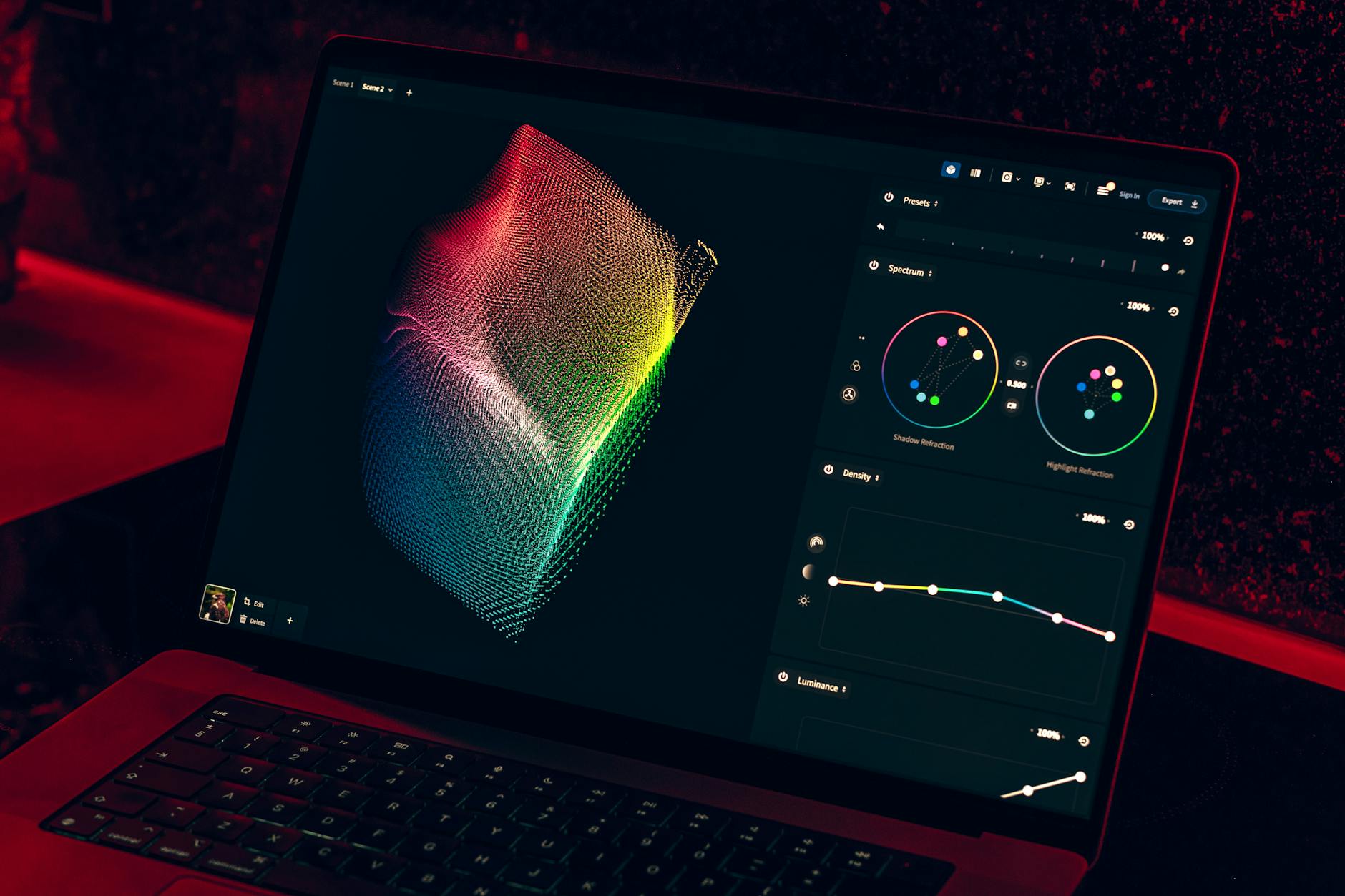
在快节奏的数字化办公环境中,如何精准定义你的交互边界?本篇“openclaw 202631 周效率实践清单”专为高频办公用户打造,旨在通过具体的配置优化与场景实操,帮助你在多设备间无缝切换,释放 OpenClaw 的无限视觉潜能。
Windows 客户端环境部署与渲染引擎优化
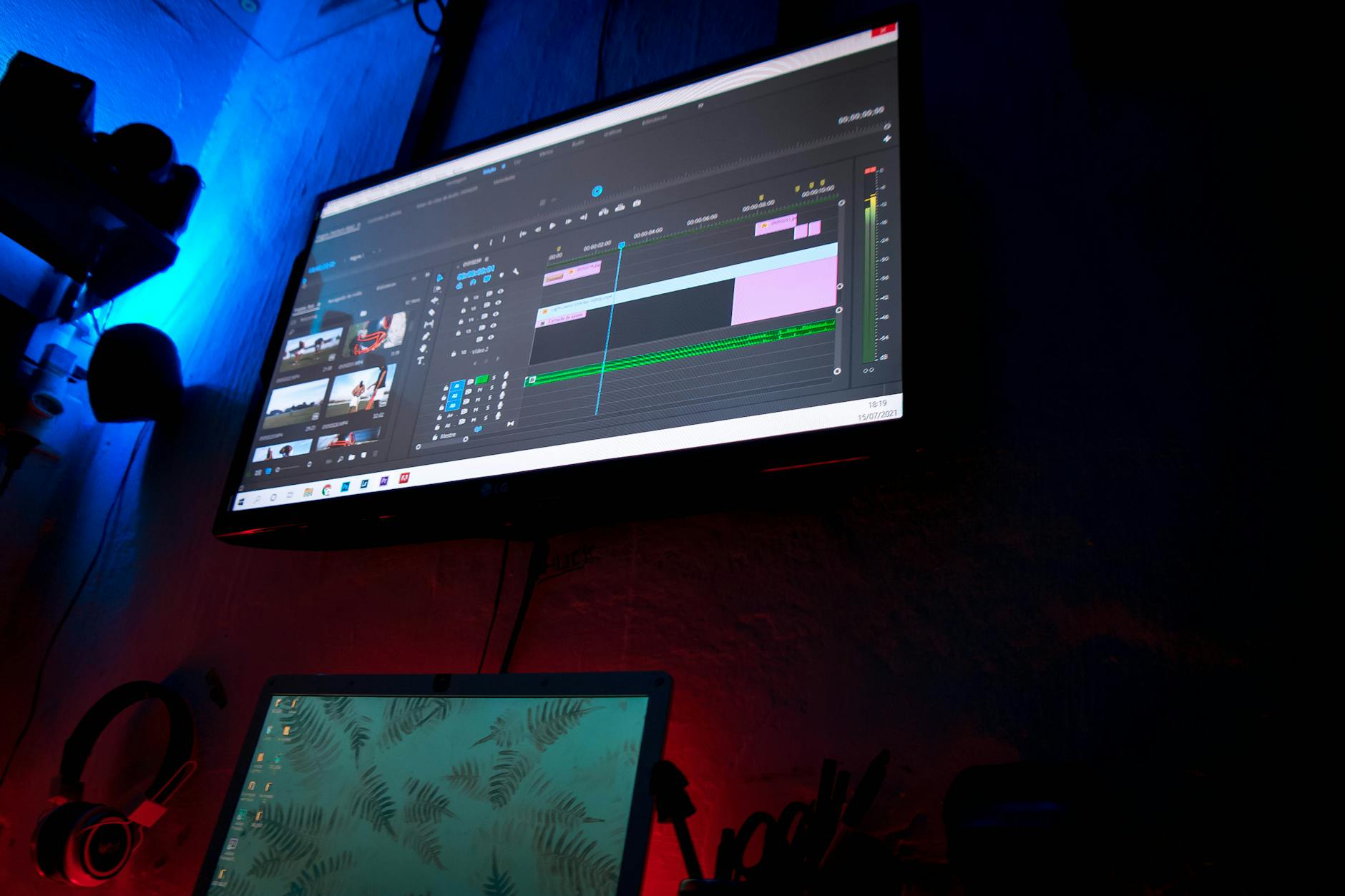
为了在不占用额外系统资源的前提下提升界面的反馈速度,OpenClaw 引入了独有的渲染引擎。在 Windows 端部署时,请确保您的系统满足运行环境要求:Windows 10/11 (64-bit), 8GB RAM,且显卡支持 DirectX 12。通过官方发布中心获取 .exe 安装包后,开启“硬件加速渲染”选项,即可让动效更加细腻。该引擎针对高帧率显示器进行了深度优化,即使在单屏多分区或高负荷多任务处理时,也能保证交互界面的绝对流畅,避免因界面卡顿打断工作流。
多端同步配置与云端资源无缝衔接
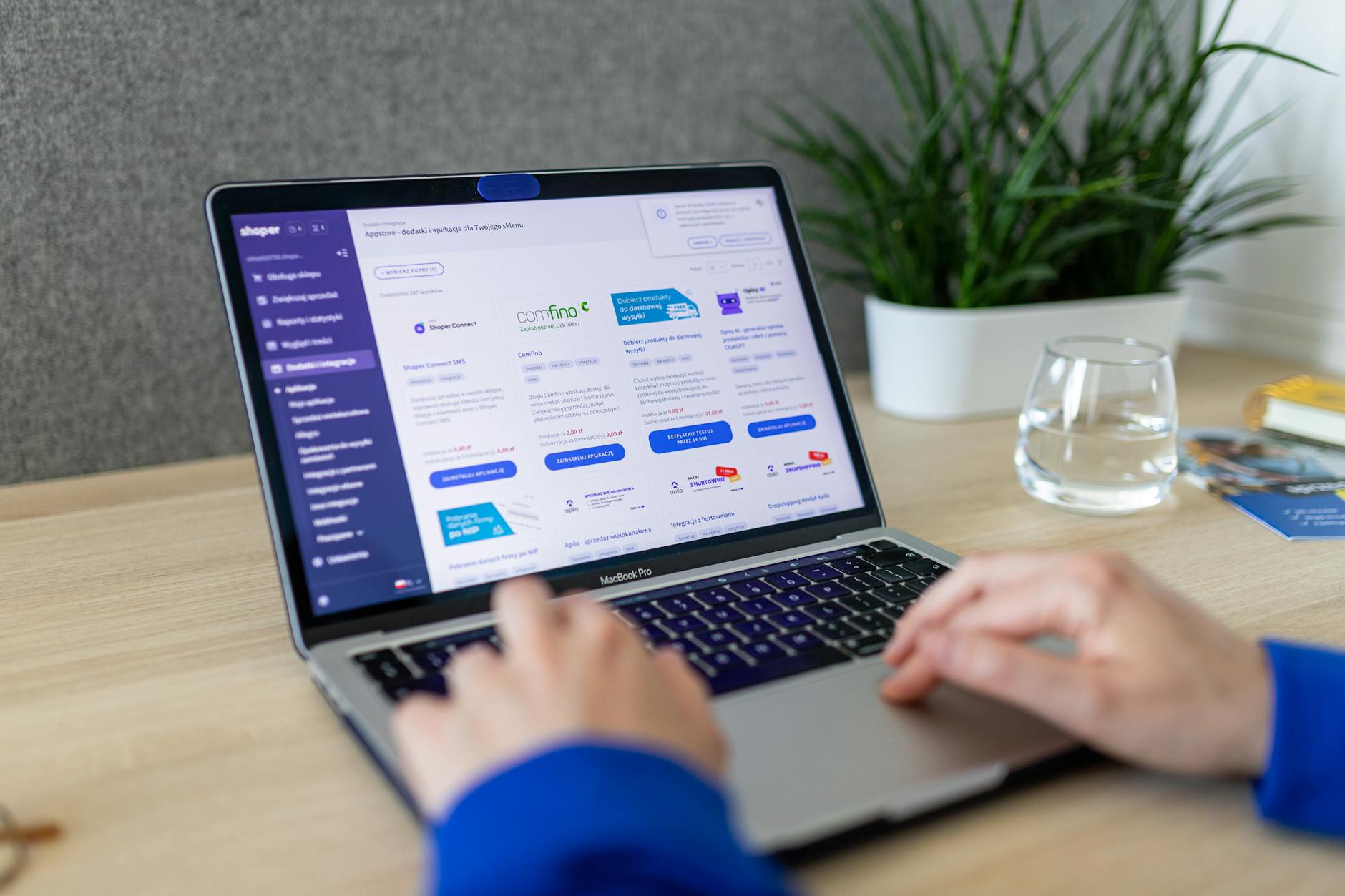
在多设备协作的办公场景下,保持配置的一致性是提升效率的关键。通过 openclaw 移动端版本,用户可以轻松将桌面端积累的个性化快捷键与高频词库同步至手机版。截至 2026 年 08 月,云端实时同步功能已支持主题资源与配置文件的无感传输。用户只需在桌面端完成布局设计,云端便会精准识别您的意图,自动将修改推送到移动端。这种无缝衔接不仅打破了设备间的壁垒,更让您在切换工作场景时,无需重复调整交互习惯,真正实现随时随地保持灵感连接。
跨屏联动场景下的快捷键与词库实战
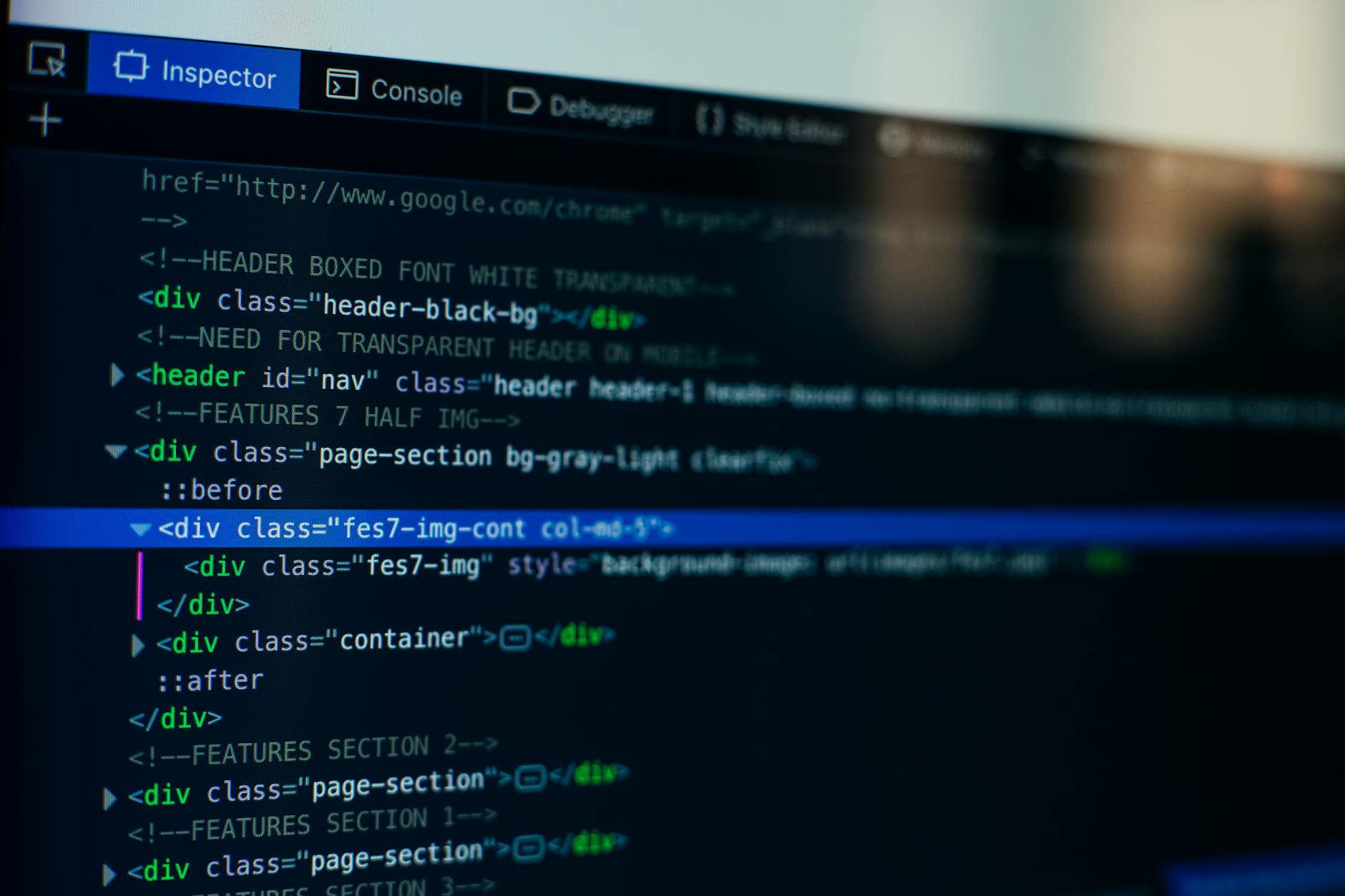
在实际办公中,高频办公用户经常面临跨屏联动的复杂交互需求。例如,在主屏进行代码编写或文档撰写,副屏显示参考资料时,可以通过 OpenClaw 的自定义快捷键快速调用预设的专业词库。通过配置“智能焦点识别”规则,当光标移动到特定软件窗口时,系统会自动切换对应的词库前缀。这种基于场景的动态切换,省去了手动切换输入法或复制粘贴的繁琐步骤,让每一次敲击键盘都能精准转化为生产力输出,大幅降低了多任务切换时的认知负荷。
多设备联动异常与配置冲突排查
当遇到桌面端与移动端同步延迟,或者新修改的快捷键在手机端未生效时,可以通过以下步骤进行排查。首先,检查两端客户端是否均已升级至 2026 年最新稳定版。其次,进入设置面板的“同步日志”,查看是否存在本地缓存冲突。如果发现冲突,建议手动点击“以云端覆盖本地”选项。若问题依旧存在,可以访问 openclaw 常见问题页面,利用内置的诊断工具清理旧版残留的配置文件,重新建立安全握手连接,即可恢复正常的实时同步状态。
常见问题
在 Apple Silicon 芯片的 macOS 上运行 openclaw,是否需要像 Windows 端一样配置 DirectX 12?
不需要。OpenClaw for macOS 针对 Apple Silicon(M1/M2/M3 芯片)进行了原生优化,直接调用 Metal 框架进行图形渲染,无需 DirectX 12 支持,即可在低功耗下展现出色的视觉交互效果。
如何解决多端同步时,自定义词库在移动端显示乱码的问题?
乱码通常是由于文件编码格式不一致导致的。建议在桌面端导出词库时,确认编码格式为 UTF-8。同时,确保您的 openclaw 移动端版本已更新至最新,以便正确解析云端同步的字符集。
如何确认我下载的是官方正版的 openclaw 客户端?
请务必通过 openclaw 官网(/)或官方客户端下载页(/client/)获取安装包。官方发布的 Windows 版本均带有合法的数字签名,切勿通过第三方非正规渠道下载,以防配置泄露或系统安全受损。
总结
想要立即重塑您的数字指挥中心?欢迎访问 [openclaw官方客户端下载](/client/) 获取适合您设备环境的最新版本,或前往 [openclaw官网](/) 了解更多关于定义交互边界的深度功能。
相关阅读:openclaw 202631 周效率实践清单使用技巧,2026最新指南:openclaw 设置优化与稳定性建议 202608
这份 openclaw 202631 周效率实践清单专为高频办公用户设计,旨在通过优化快捷键、词库与多端同步,重塑您的数字指挥中心。结合 2026 年 8 月最新稳定版功能,本文详细拆解了如何利用 OC 独有的渲染引擎释放视觉潜能,并在 Windows 与移动端之间实现配置的无缝衔接,助您在多设备协作中实现极致的生产力突破。