openclaw 办公 常见问题与排查 202607:高频用户同步与快捷键故障解决指南
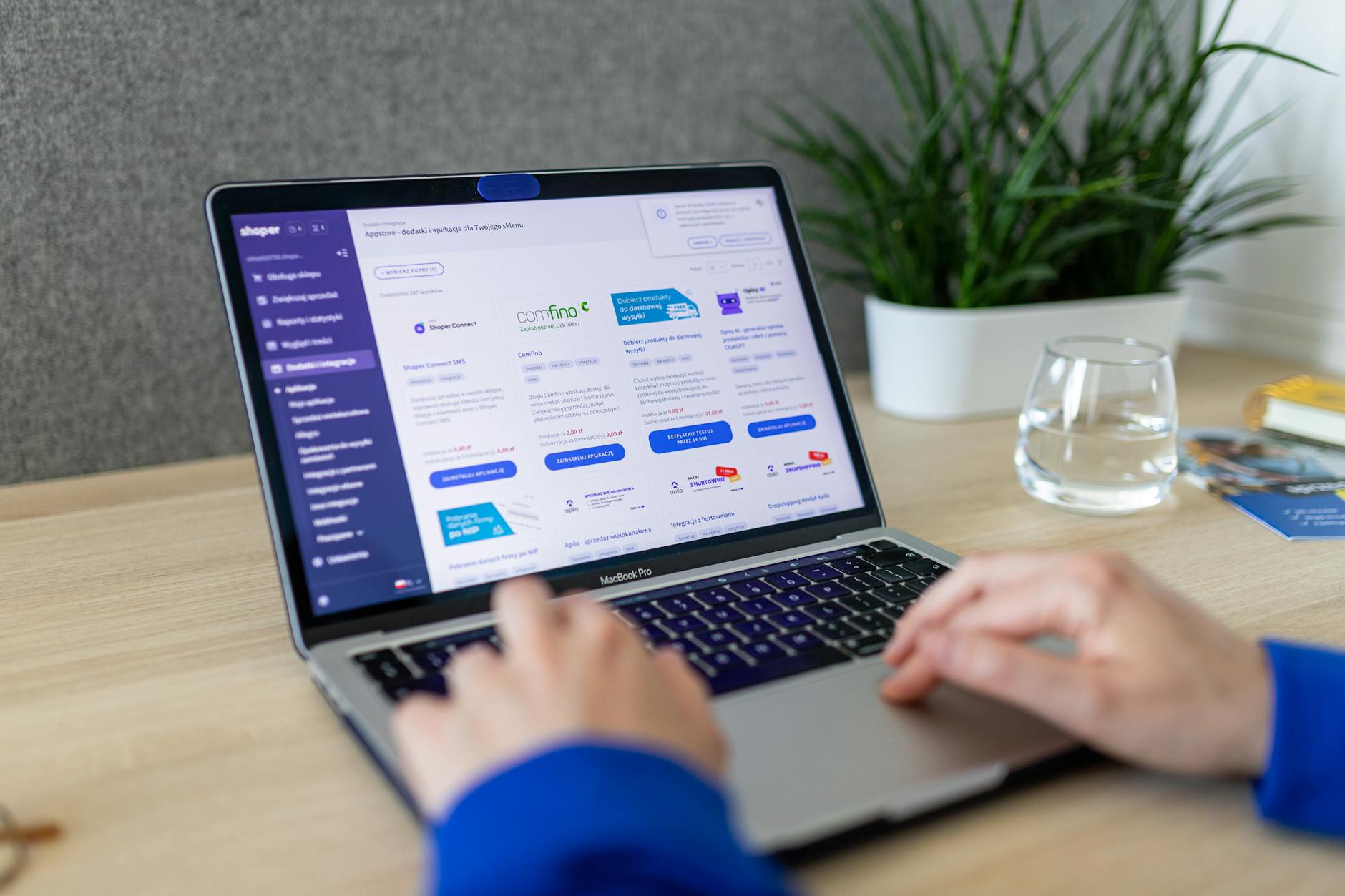
在高强度办公环境中,任何交互的微小卡顿都会打乱工作节奏。作为重塑交互深度的数字世界指挥中心,openclaw以其独有的渲染引擎和多端同步能力,为高频办公用户提供了强大的视觉交互支持。然而,在2026年07月的最新应用场景中,不少用户在配置快捷键、导入词库或进行跨屏联动时遇到了偶发性故障。本文将针对这些实际办公痛点,提供深度的排查与优化方案。
快捷键失效与OC渲染引擎响应延迟排查
在Windows 10/11 (64-bit)系统下,若您发现openclaw的全局快捷键在特定办公软件中失效,或界面动效出现微小延迟,这通常与DirectX 12渲染引擎的独占模式有关。请先确认您的硬件配置是否达到8GB RAM及以上,并支持DirectX 12。排查时,可尝试在openclaw设置中关闭其他后台热键冲突软件。若动效不够细腻,建议进入渲染设置,重新勾选“释放视觉潜能”选项,使OC渲染引擎在不占用额外系统资源的前提下,重新初始化界面反馈速度。
办公词库导入异常与本地配置丢失修复
高频办公用户经常需要导入行业专业词库以提升打字效率。如果您在导入自定义词库时遇到“格式不支持”或导入后配置未生效的现象,请检查词库文件的编码格式是否为UTF-8。此外,若发现本地个性化配置在软件重启后丢失,请确认openclaw是否拥有系统盘的写入权限。建议将配置文件路径修改为非系统盘,或者通过openclaw官网下载最新稳定版客户端,重新安装以修复可能损坏的本地配置文件目录。
多端同步失败与云端配置覆盖冲突解决
openclaw支持从桌面端到手机版的实时同步。如果您在2026年07月的使用中遇到多端同步延迟,或者发现移动端的配置覆盖了桌面端的个性化主题,请优先检查两端的版本兼容性。在开始安装openclaw移动端之前,了解不同移动平台的功能边界至关重要。请登录云端控制台,查看最后一次同步的时间戳,手动选择以“桌面端”或“云端最新”为基准进行覆盖,确保多端无缝衔接。

跨屏联动与单屏分区失效的深度调整
对于使用多显示器进行创意工作或代码编写的用户,openclaw的跨屏联动和单屏分区是核心生产力工具。若系统无法精准识别您的分屏意图,或者动效在副屏上无法正常渲染,请检查显卡驱动是否更新至2026年最新版本。在macOS上,针对Apple Silicon(M1/M2/M3芯片)的原生优化版本,需在系统设置中开启“显示器具有单独的空间”选项。重新启动openclaw后,渲染引擎即可正确识别多屏边界。
常见问题
在Windows 11上安装openclaw提示DirectX错误,该如何处理?
请确保您的系统为64位,并拥有至少8GB RAM。此问题通常是由于显卡驱动未完整支持DirectX 12导致。建议访问显卡官网更新驱动,或前往openclaw官方下载页(/client/)重新获取最新的.exe安装包进行覆盖安装。
为什么我的手机版openclaw无法同步桌面端的自定义快捷键和主题资源?
多端同步依赖于统一的云端账户。请先在桌面端确认“云端实时同步”开关已开启。由于移动平台存在功能边界差异,部分桌面端专属的视觉拓展插件在移动端无法直接呈现,您可以在移动端版本(/mobile/)介绍页面查看具体的平台适配说明。
如何避免我的个性化办公配置被云端旧数据意外覆盖?
在进行多设备切换前,建议在桌面端手动执行一次“立即同步”操作。如果发生配置冲突,系统会弹出版本选择提示,请务必选择时间戳最新的配置。若问题依旧,可访问常见问题页面(/answers/)获取详细的配置文件手动备份与恢复指南。
总结
想要彻底重塑您的交互深度并释放无限视觉潜能?立即访问 [openclaw官网](/) 获取最新版本信息,或直接前往 [openclaw官方客户端下载](/client/) 页面,根据您的设备环境(Windows/macOS/移动端)获取正版客户端,开启无缝衔接的高效办公体验。
相关阅读:openclaw 办公 常见问题与排查 202607,openclaw 办公 常见问题与排查 202607使用技巧,openclaw 设置优化与稳定性建议 202607:高频办公用户的多端同步与渲染调优指南
针对2026年7月高频办公用户在操作openclaw时遇到的各类突发状况,本文为您梳理了一套实用的“openclaw 办公 常见问题与排查 202607”故障诊断方案。重点围绕日常办公中的快捷键冲突、本地词库同步失效、多端数据不同步以及跨屏分区渲染异常等高频场景,提供直达病灶的排查步骤。帮助您在不占用额外系统资源的前提下,充分释放OC渲染引擎的视觉潜能,重建高效的数字世界指挥中心。