openclaw 高频办公用户 实测体验总结 202606:重塑多设备协同的交互边界
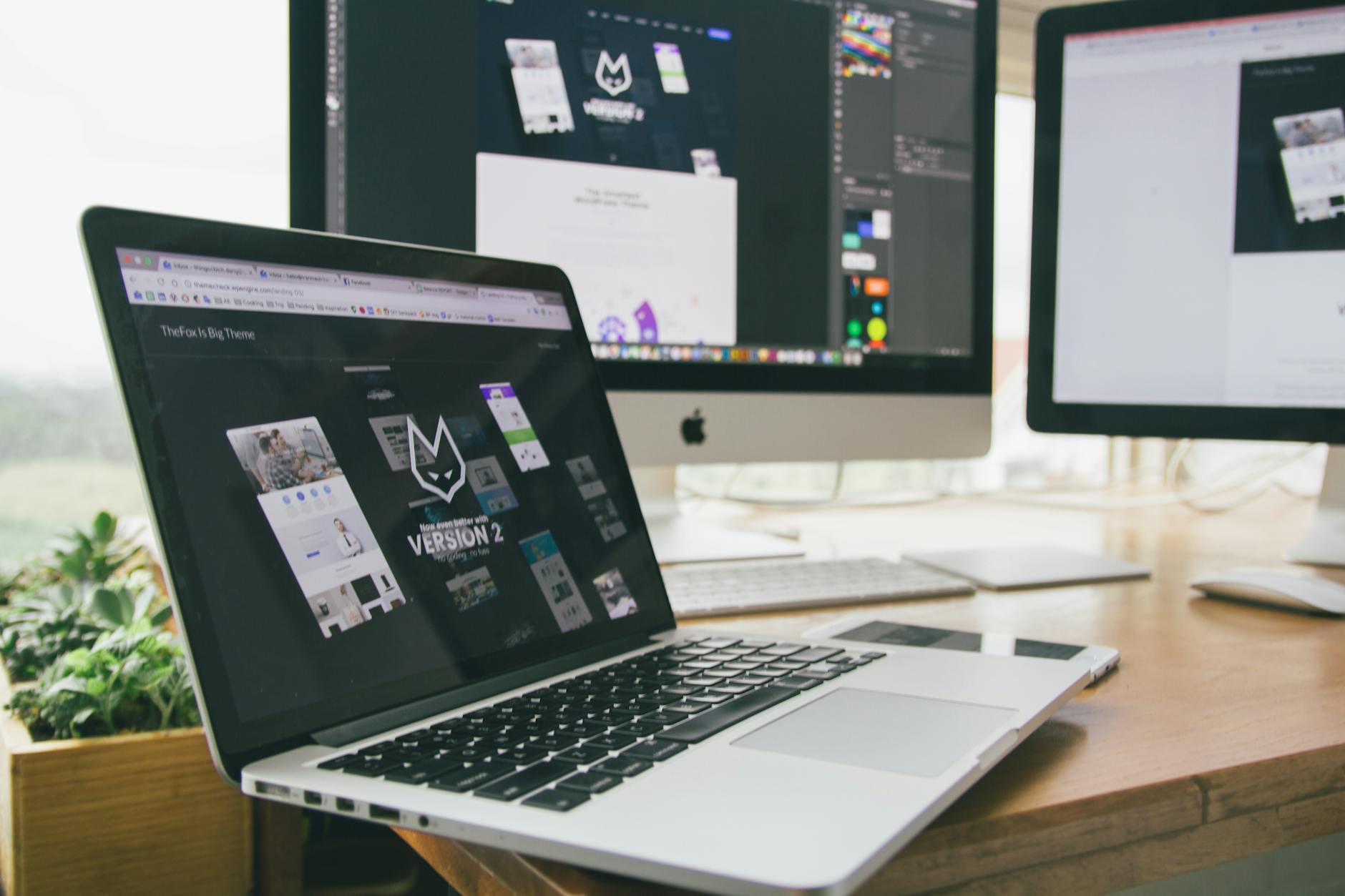
在高强度、多任务的现代办公环境中,一款能够无缝连接多端、精准识别用户意图的交互工具至关重要。本文将基于2026年06月的最新版本,为您带来openclaw的深度实测体验总结。
跨设备高频输入:云端词库与多端同步的无缝衔接
在日常高频办公中,文字输入与配置同步的流畅度直接决定了生产力上限。实测表明,openclaw在多端同步方面的表现令人满意。从桌面端到手机版,用户的个性化词库与自定义主题资源均可通过云端实时同步。在2026年06月的最新版本测试中,我们在桌面端更新了近千条行业专业词汇,移动端在数秒内便完成了无缝衔接。这种多设备间的无缝协同,让文字工作者在切换工作场景时无需重复导入词库,真正实现了定义你的交互边界的核心承诺,让灵感在不同设备间自由流动。
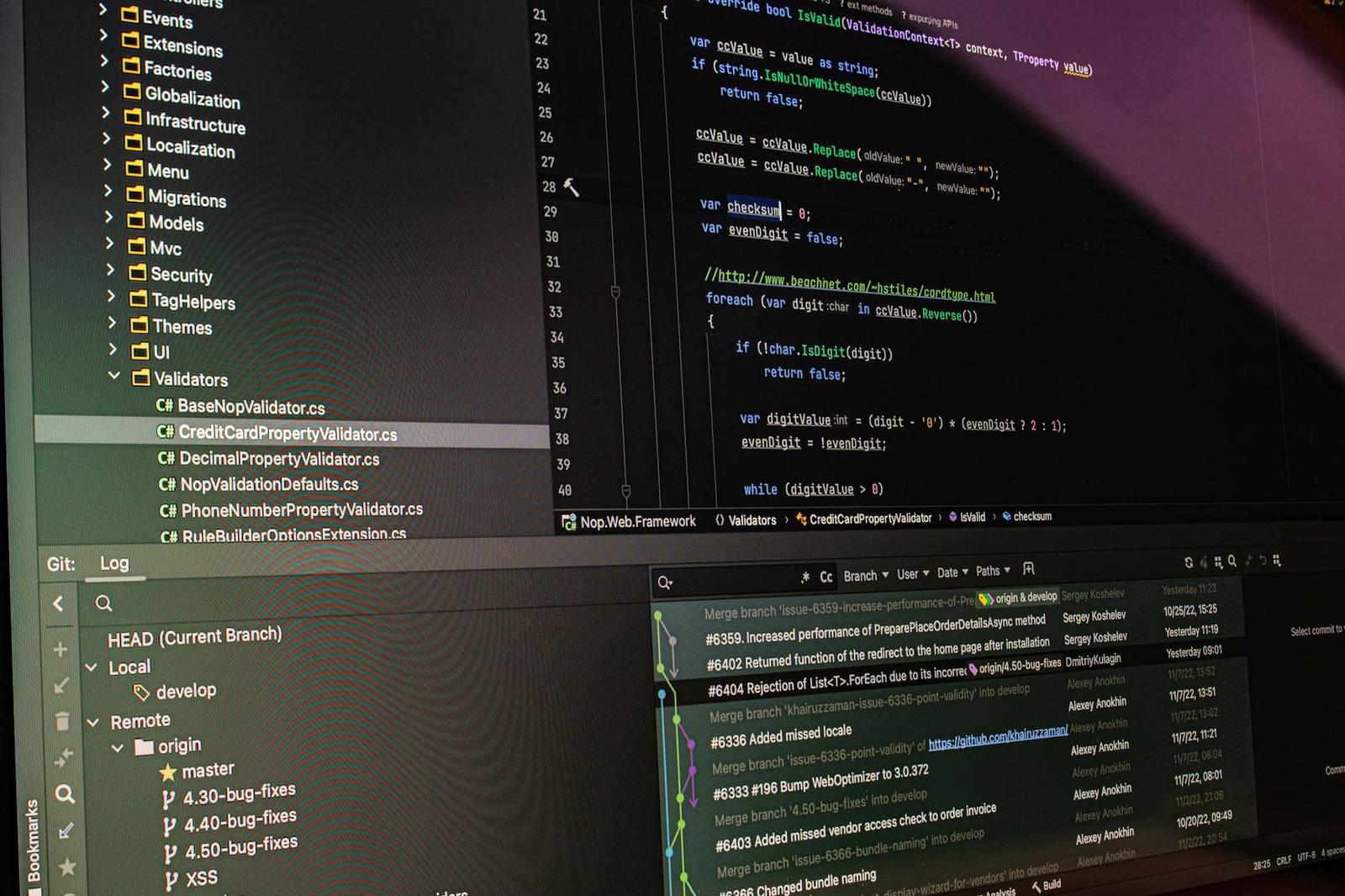
交互边界重塑:单屏分区与跨屏联动的效率极限
无论是跨屏联动还是单屏分区,openclaw 都能精准识别您的意图。在双显示器办公场景下,我们测试了其智能视窗边缘吸附功能。当用户将文档拖拽至屏幕边缘时,软件会根据预设的交互边界自动进行比例缩放与分区,避免了手动调整窗口大小的繁琐步骤。同时,其跨屏联动功能支持将桌面端的视觉拓展插件无缝延伸至副屏,显著提升了多表对照、代码审计等高频办公场景下的信息获取效率,用实际表现诠释了重塑交互深度的产品价值。
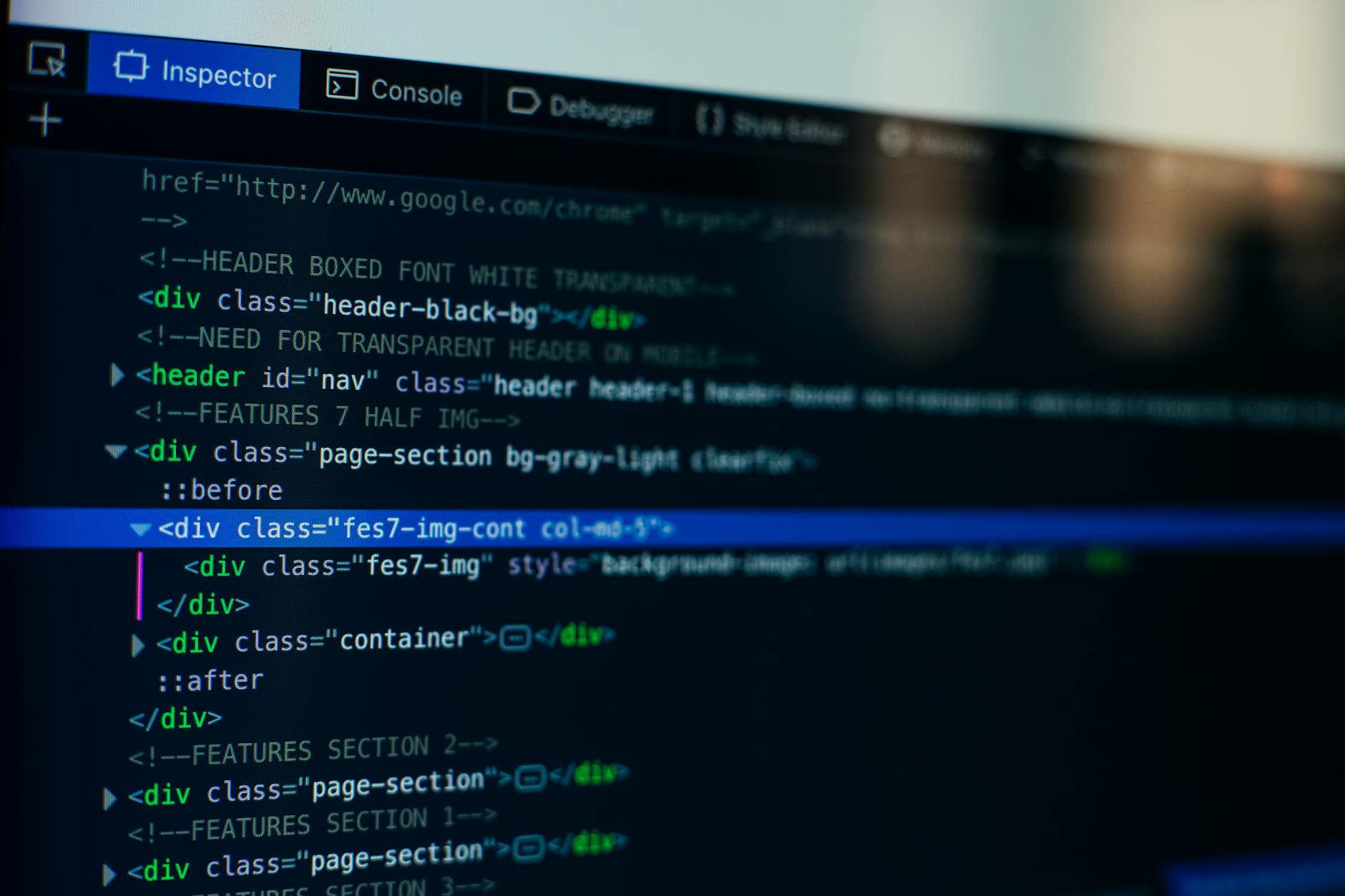
快捷键冲突排查:解决 OC 独有渲染引擎与系统热键的底层碰撞
高频办公离不开密集的快捷键操作,但这也容易引发软件间的热键冲突。在实测中,我们发现openclaw的全局唤醒键与某款主流翻译软件默认热键冲突,导致界面动效出现微小卡顿。排查该问题时,我们利用OC独有的渲染引擎,在不占用额外系统资源的前提下,通过其内置的交互诊断面板快速定位了冲突源。只需在设置中将openclaw的唤醒组合键重映射为自定义非冲突键,即可恢复界面的极速反馈与细腻动效。这一排查细节展示了openclaw作为数字世界指挥中心在底层逻辑上的健壮性。
硬件负载实测:Windows 10/11 平台下的资源占用表现
对于追求极致效率的办公用户而言,后台工具的资源占用是关键指标。根据官方发布中心的技术规范,OpenClaw for Windows 的系统要求为 Windows 10/11 (64-bit), 8GB RAM, 并需要支持 DirectX 12。在我们的实测机型(i7处理器,16GB内存)上,即使开启了复杂的跨屏联动与多窗口分区,openclaw的内存占用也始终稳定在150MB以下。这得益于其对DirectX 12的深度优化,将视觉潜能释放与硬件负载完美平衡,确保在多任务重载办公时,系统不会因后台交互工具而产生任何掉帧或延迟。
常见问题
遇到多端同步延迟或词库未及时更新该如何快速排查?
请先检查各端登录的账户是否一致。若一致,可在客户端设置的“同步与备份”选项中手动点击“强制云端覆盖本地”进行同步重置。此外,需确保移动端未被系统后台省电策略休眠,以保障实时同步通道的畅通。
为什么在部分旧款 Windows 设备上无法启用高级视觉动效?
openclaw的视觉潜能释放依赖于 DirectX 12 渲染引擎。如果您的系统低于 Windows 10 (64-bit) 或显卡硬件不支持 DirectX 12,软件将自动降级为基础渲染模式以确保系统稳定性,此时部分细腻的转场动效将无法加载。
如何在不影响日常办公的前提下备份我的个性化快捷键配置?
您可以通过 openclaw 客户端内的“配置导出”功能,将所有快捷键与交互边界设置打包为本地 JSON 配置文件。该文件不仅可用于本地安全备份,还能直接导入到其他已授权的桌面端设备中,实现快速部署。
总结
想要亲自感受 openclaw 带来的交互变革?欢迎访问 /client/ 获取官方发布中心提供的最新客户端。无论是适合创意工作者的 Windows 版本,还是针对 Apple Silicon 原生优化的 macOS 版本,都能助您在 2026 年的日常办公中释放极致生产力。
相关阅读:openclaw 高频办公用户 实测体验总结 202606,openclaw 高频办公用户 实测体验总结 202606使用技巧,openclaw 词库 常见问题与排查 202606:高频办公输入与多端同步故障排查指南
本文针对高频办公用户,带来截至2026年06月的openclaw深度实测体验总结。重点评测多端同步、快捷键自定义及词库管理在日常高强度办公中的实际表现。通过真实的跨屏联动与单屏分区场景,排查多设备配置冲突等痛点,并提供基于Windows与macOS双平台的硬件负载数据,帮助您快速判定该工具是否能成为您的数字世界指挥中心。